Promob não abre ou fecha sozinho? Saiba o que fazer em 2026
Você dá dois cliques e nada acontece? A tela de carregamento aparece e some? Ou o Promob abre, mas fecha durante o projeto? São situações diferentes e, por isso, a melhor solução começa por identificar o sintoma. Este guia apresenta uma sequência de diagnóstico baseada no material de suporte da Promob, sem pular diretamente para a reinstalação.
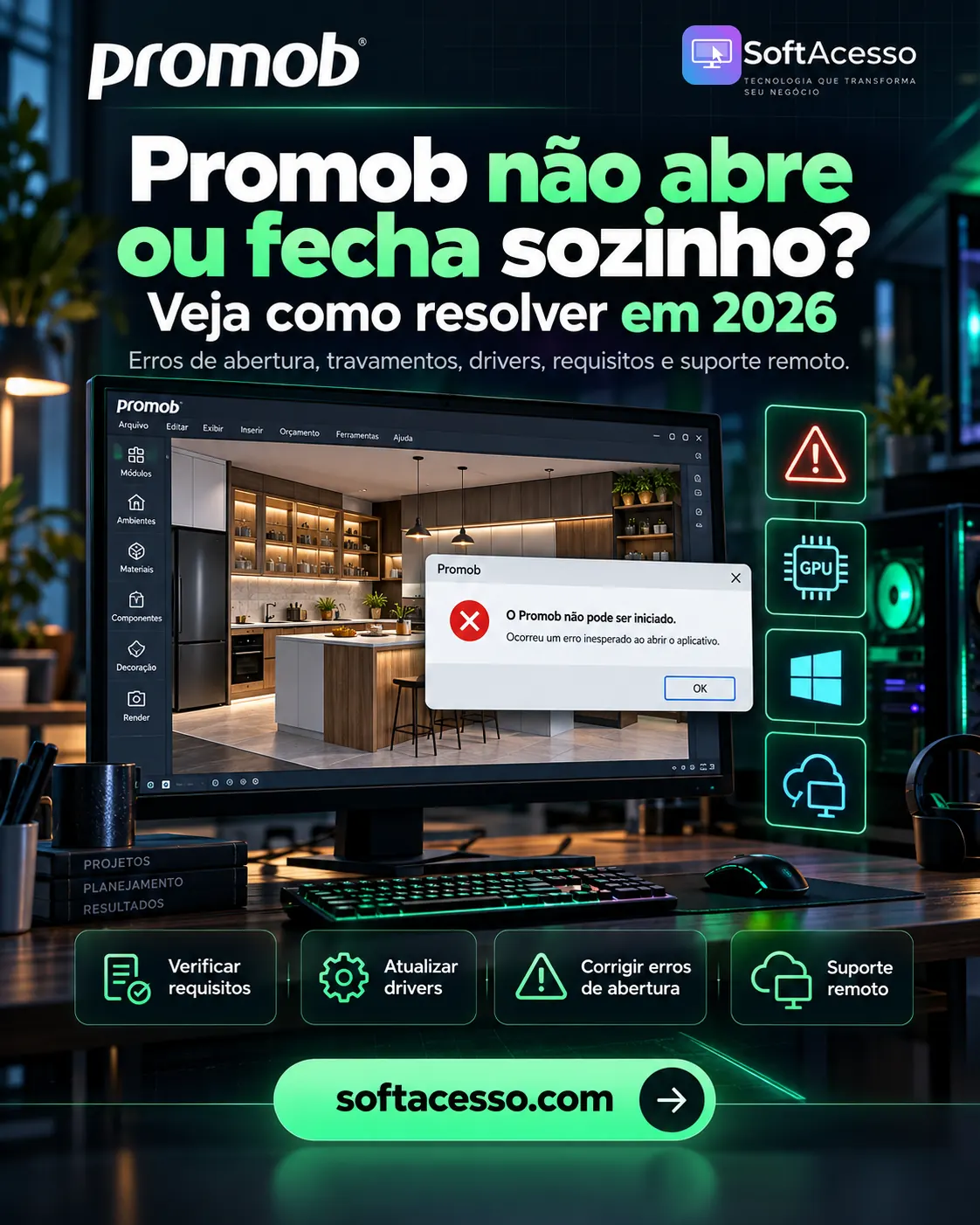
Se o Promob não abre, confira o atalho e use a Ferramenta de Manutenção Cyncly para diagnosticar arquivos de login e executar o Promob Update. Se o aplicativo abre e fecha durante o uso, verifique atualizações, driver de vídeo, recursos do computador e tamanho do projeto. Antes de excluir arquivos, alterar configurações ou reinstalar, faça backup dos projetos.
1. O que acontece quando você tenta abrir o Promob?
Há pelo menos três sintomas importantes. Selecionar o cenário certo evita aplicar uma correção que não tem relação com a causa do problema:
Você clica no Promob e nada acontece
O atalho pode estar incorreto, um arquivo necessário pode estar corrompido ou o computador pode não atender aos requisitos. A página oficial Promob não abre com duplo clique do mouse trata especificamente dessa situação.
O Promob carrega e fecha logo depois
Cache, arquivos locais, permissões do Windows, interferência de softwares e antivírus ou versões desatualizadas estão entre as causas documentadas pelo fabricante em Parou de funcionar ao abrir ou durante a utilização.
O Promob abre, mas trava ou fecha quando você projeta
Observe se a falha ocorre ao movimentar o ambiente 3D, inserir itens ou abrir arquivos grandes. A Promob relaciona esse comportamento a atualizações pendentes, hardware/driver gráfico e complexidade do projeto. O procedimento oficial está em Lentidão, travamentos e fechamento inesperado.
2. Antes de mexer no Windows: faça estas verificações
- Proteja seus arquivos. Se o Promob ainda abre, salve os projetos e crie cópias de segurança de desenhos, bibliotecas e personalizações importantes. Não exclua pastas da aplicação como primeira tentativa.
- Feche o Promob completamente. Aguarde alguns segundos e verifique no Gerenciador de Tarefas se não ficou uma instância pendurada. Finalize somente o processo identificado, depois tente iniciar novamente.
- Confira o atalho. Tente abrir a instalação correta pelo menu Iniciar do Windows. Se o erro ocorrer apenas no atalho da área de trabalho, peça a um técnico que verifique seu destino antes de alterar arquivos.
- Confirme a conexão. Se houver erro de login ou autorização, teste se a internet está estável e se os serviços online estão acessíveis. Não confunda falha de autenticação com falha de placa de vídeo.
- Anote a mensagem. Registre o texto exato do erro, se aparece na abertura ou só em determinado projeto, e se começou após atualização de Windows, driver ou Promob.
Evite procedimentos arriscados: não apague arquivos de licença, pastas de projetos, bibliotecas ou dados do usuário seguindo listas genéricas da internet. A limpeza recomendada para um caso pode não servir para outro.
3. Use a Ferramenta de Manutenção Cyncly
Uma medida documentada pelo suporte do fabricante é utilizar a Ferramenta de Manutenção Cyncly. Ela possui opções para problemas de login, atualização, diagnóstico de requisitos, recuperação de projeto local e geração de relatórios.
- Abra a Ferramenta de Manutenção Cyncly instalada a partir dos canais oficiais.
- Com o Promob fechado, confira qual produto/instalação está selecionado.
- Para falhas de abertura ligadas à autorização, siga as instruções oficiais da opção Limpar arquivos de login.
- Se o problema continuar, o guia oficial indica testar a função Abrir Promob Update e verificar atualizações.
- Se nada resolver, gere as informações de diagnóstico e encaminhe ao suporte oficial, sem apagar dados desnecessariamente.
Atenção: a limpeza de dados de login pode exigir autenticação novamente. Algumas funções da ferramenta devem ser usadas com orientação do suporte, e o produto correto precisa estar selecionado.
4. Verifique se o Promob e o Promob Update estão atualizados
O fabricante publica correções por meio do Promob Update. Com o programa aberto, normalmente é possível procurar atualizações pelo menu Ferramentas → Atualizar o Promob. Se o Promob não chega a iniciar, o atualizador pode ser aberto separadamente conforme a versão e a instalação.
Consulte Como atualizar o Promob e Como abrir o Promob Update. A disponibilidade de atualizações depende das condições da assinatura válida.
Se o próprio atualizador travar ou apresentar erro de comunicação, verifique conexão, proxy e bloqueios de rede antes de reinstalar. Isso é diferente de um erro de renderização 3D.
5. Promob fecha quando você movimenta o projeto 3D?
Fechamentos ao girar, ampliar ou editar o ambiente podem ter relação com driver de vídeo desatualizado, desempenho do equipamento e projeto muito complexo. A Promob recomenda manter o driver da fabricante da GPU atualizado e comparar o computador com os requisitos mínimos e recomendados do Promob.
- Abra Gerenciador de Dispositivos → Adaptadores de vídeo e identifique a GPU em uso.
- Confira a atualização do driver no site da fabricante da placa, evitando instaladores de terceiros.
- Teste primeiro um projeto simples. Se ele funciona e outro arquivo específico trava, registre essa diferença.
- Verifique a memória RAM disponível, espaço livre em disco e outros aplicativos com alto consumo.
- Antes de fazer alterações avançadas na configuração de vídeo, consulte o suporte Promob ou um técnico responsável.
Diagnóstico útil: se só projetos grandes provocam o erro, o tamanho da cena, itens inseridos e recursos de vídeo merecem investigação. Se o aplicativo fecha até em um projeto vazio, priorize a instalação, o driver e os componentes do sistema.
6. Antivírus e permissões também podem impedir a abertura
A documentação da Promob cita permissões do Windows, bloqueios por softwares instalados e antivírus como possíveis causas. Se houver uma notificação de bloqueio, confirme o nome do executável e o motivo da restrição. Não desative todo o antivírus ou o firewall como solução permanente.
Se o administrador de TI confirmar um falso positivo, utilize as orientações oficiais para permitir somente o aplicativo ou diretório necessário. O suporte do fabricante também pode ajudar a diferenciar bloqueio de segurança de problema de ativação ou de arquivos locais.
7. E quando o Promob só fecha ao abrir um projeto específico?
Uma falha limitada a um arquivo merece abordagem diferente. Verifique se projetos novos funcionam, registre quais objetos estavam sendo inseridos quando ocorreu o problema e preserve o arquivo original para recuperação. Se houver cópia de segurança, teste a cópia em vez de sobrescrever o único projeto existente.
O projeto pode conter muitos elementos, geometrias ou bibliotecas que exigem processamento adicional. Em vez de excluir componentes sem análise, encaminhe o arquivo e os detalhes da falha ao canal de suporte adequado.
8. Um técnico pode verificar o computador remotamente com SoftAcesso
Se você não sabe por onde começar, o SoftAcesso pode ser usado por um técnico de confiança para acompanhar o computador, identificar mensagens de erro, conferir drivers e orientar a manutenção com autorização do usuário. A conexão é destinada a um atendimento assistido, sem necessidade de levar o computador até a assistência.
O SoftAcesso não é um programa da Promob, não fornece licença do Promob e não representa o suporte oficial do fabricante. Ele é uma ferramenta de acesso remoto para profissionais de suporte; problemas de ativação, assinatura, projetos e compatibilidade podem exigir atendimento oficial da Promob.
Seu cliente está com o Promob travando?
Faça o diagnóstico à distância, com o consentimento do cliente, utilizando o SoftAcesso. A ferramenta permite acessar o Windows do cliente para conferir atualizações e orientar a investigação.
Baixar SoftAcessoPerguntas frequentes sobre Promob não abrir
Dou dois cliques no Promob e nada acontece. O que fazer?
Confira o atalho, verifique se a instalação correta está sendo aberta e consulte a Ferramenta de Manutenção Cyncly. O suporte Promob também recomenda avaliar cache, arquivos necessários e requisitos do computador.
O Promob abre e fecha sozinho imediatamente. É a placa de vídeo?
Não necessariamente. Arquivos locais, cache, versão desatualizada, permissões, antivírus e hardware incompatível são causas possíveis. O primeiro passo é identificar em que momento a falha ocorre.
O Promob fecha só quando uso o ambiente 3D. Por quê?
Segundo o fabricante, drivers, desempenho de componentes e grande quantidade de itens no projeto podem afetar o funcionamento. Teste um arquivo simples e confira as recomendações de vídeo.
Devo apagar os arquivos de cache manualmente?
Não sem orientação. Use a ferramenta oficial de manutenção e faça backups antes de operações que alterem arquivos ou dados do usuário.
Preciso reinstalar o Promob para corrigir?
Reinstalar não é o primeiro passo recomendado. Verifique atalho, atualização, cache, login, drivers e mensagens de erro. Consulte o suporte Promob se os testes não resolverem.
O SoftAcesso corrige o Promob automaticamente?
Não. O SoftAcesso permite acesso remoto autorizado para que um técnico faça o diagnóstico. Ele não corrige erros do Promob automaticamente e não substitui o suporte oficial.
Fontes oficiais e data: documentos Promob/Cyncly consultados em 9 de outubro de 2026. A disponibilidade das funções pode variar conforme produto e versão. Este artigo é independente.
Promob não abre com duplo clique do mouse
Promob parou de funcionar ao abrir ou durante o uso
Promob - lentidão, travamentos e fechamento inesperado
O SoftAcesso é independente da Promob/Cyncly. Para licenciamento e suporte oficial, procure os canais do fabricante. Voltar ao blog.