Google Chrome não abre ou está travando? 9 soluções em 2026
O Chrome fecha sozinho, não carrega páginas ou fica muito lento no Windows? Confira como descobrir a causa sem apagar seus dados e quando chamar suporte remoto.
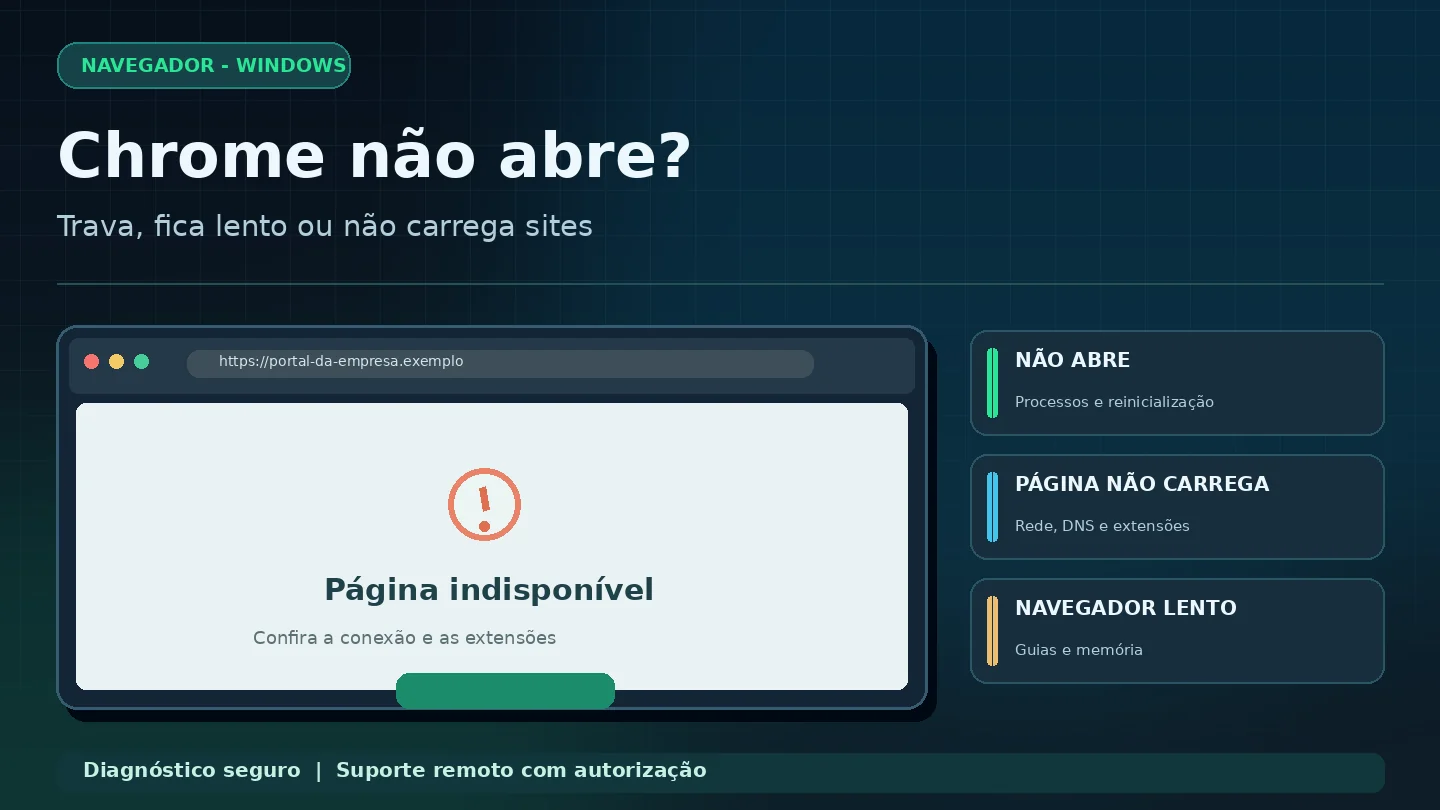
Se o Chrome não abre, confira se ficou travado no Gerenciador de Tarefas e reinicie o PC. Se ele abre, mas não carrega sites, compare com outro navegador e verifique a conexão. Se fica lento, teste com menos guias e extensões. Preserve senhas, favoritos e dados antes de limpar ou reinstalar.
O erro é no Chrome, na internet ou em um único site?
Quando uma página não carrega, nem sempre o problema está no navegador. Antes de apagar dados ou reinstalar qualquer programa, faça uma comparação simples: abra dois ou três sites diferentes e depois teste um deles em outro navegador do computador, como o Microsoft Edge.
Se outros navegadores também falham, é mais provável que haja um problema de rede, DNS, provedor ou com o próprio site. Se apenas o Chrome não funciona, o foco passa a ser processos travados, extensões, perfil e atualizações. O Google descreve esse método nos guias de Chrome que não abre e de falhas de conexão.
Primeiro diagnóstico: Chrome não inicia de jeito nenhum? Comece pela etapa 1. O navegador abre, mas está lento? Vá às etapas 2 e 3. Só uma página mostra erro de rede? Confira as etapas 4 e 5 antes de mudar o navegador.
1. Chrome não abre no Windows: confira processos em segundo plano
Às vezes você clica no ícone e nada acontece porque o Chrome ficou aberto em segundo plano ou uma janela travou. Se não houver trabalho importante não salvo, pressione Ctrl + Shift + Esc para abrir o Gerenciador de Tarefas, procure Google Chrome ou chrome.exe e use Finalizar tarefa somente nos processos relacionados ao navegador.
Depois, tente abrir o Chrome novamente. Reiniciar o computador também é uma medida reversível e recomendada pelo Google, especialmente quando outro aplicativo está impedindo a inicialização. Tenha cuidado com downloads, formulários e alterações não salvos antes de encerrar processos.
Se nada mudou, observe se há mensagens de antivírus, restrições do administrador da empresa ou avisos do Windows. Em computadores corporativos, o navegador pode ser gerenciado por políticas de TI; não tente burlá-las.
2. Chrome travando: feche guias e aplicativos desnecessários
O Chrome pode consumir muita memória quando há diversas guias, videoconferências, painéis e sites pesados abertos. O próprio Google recomenda fechar guias extras, pausar downloads e encerrar outros aplicativos para liberar RAM.
Abra o Gerenciador de Tarefas do Windows e confira se a memória disponível está quase esgotada. Teste o mesmo site com poucas guias, sem executar outros programas intensivos. Se isso resolver, não significa que o Chrome precise ser reinstalado: pode ser uma questão de carga de trabalho e recursos do computador.
Para quem utiliza ERP, internet banking corporativo e múltiplos sistemas no navegador, convém identificar a guia ou extensão que consome mais recursos. Evite desativar indiscriminadamente aplicativos ou serviços essenciais à empresa.
3. Teste as extensões do Chrome
Bloqueadores de anúncios, tradutores, extensões de cupons, gerenciadores de senhas e ferramentas de produtividade podem interferir no carregamento de determinados sites. O Google recomenda desativar temporariamente as extensões e reativá-las uma por vez para descobrir qual delas causa o erro.
- Abra o Chrome e acesse
chrome://extensions. - Anote quais extensões são importantes para seu trabalho.
- Desative temporariamente as extensões que não são exigidas pela empresa.
- Reinicie o navegador e teste novamente o problema.
- Se melhorar, reative uma extensão por vez para identificar a causa.
Não remova extensões corporativas de autenticação, certificado digital ou segurança sem autorização. A navegação anônima pode servir como comparação, mas não substitui o teste controlado porque algumas extensões podem ter permissão para funcionar também nesse modo.
4. Verifique Wi-Fi, cabo e disponibilidade do site
Quando vários sites falham, confirme se o Windows está realmente conectado à internet, se o roteador apresenta sinal normal e se outros dispositivos conseguem acessar a rede. Uma conexão com Wi-Fi ativo não garante que a internet esteja funcionando.
Se houver VPN da empresa, proxy ou firewall corporativo, anote a configuração antes de alterar qualquer coisa. Esses recursos podem ser obrigatórios para acessar sistemas internos. Se o defeito aparece somente em um portal, o próprio serviço pode estar passando por manutenção ou bloqueando algum requisito específico.
5. O que significam "Ah, não!", ERR_CONNECTION_RESET e outros erros?
Uma mensagem como "Ah, não!" normalmente indica que a página falhou ao carregar. Já erros de conexão, como ERR_CONNECTION_RESET ou ERR_CONNECTION_CLOSED, podem estar relacionados à rede, proxy, firewall, extensões ou ao servidor do site. Não existe um único comando que corrija todos eles.
Faça testes simples: confira a URL, recarregue a página, compare com outro site, teste em outro navegador e observe se o erro acontece em todos os computadores da mesma rede. Anotar o código exato ajuda o técnico a investigar com precisão. Evite executar comandos de internet copiados de vídeos ou fóruns sem entender o impacto.
6. Atualize o Chrome pelo caminho oficial
Com o Chrome aberto, procure o menu três pontos - Ajuda - Sobre o Google Chrome para verificar atualizações disponíveis. Reinicie o navegador quando solicitado e confirme se o erro desapareceu.
Se a instalação ou atualização falhar, o suporte do Google para falhas de atualização traz verificações de compatibilidade, permissões e instalador. Não baixe instaladores de sites desconhecidos e evite desativar a proteção do computador como primeira solução.
7. Verifique se há programas maliciosos ou bloqueios do antivírus
Se o navegador começou a redirecionar para páginas estranhas, abriu anúncios inesperados ou deixou de carregar após a instalação de um programa, considere a possibilidade de um software indesejado. Use as ferramentas de segurança do Windows e siga as orientações oficiais antes de remover qualquer componente.
O Google também recomenda verificar se um antivírus ou programa de segurança está bloqueando o Chrome. Em vez de desabilitar a proteção permanentemente, consulte o registro do produto, verifique atualizações e peça ajuda ao administrador responsável.
Segurança: se alguém pedir sua senha, código de autenticação ou acesso remoto inesperado alegando que "o Google detectou um vírus", desconfie. O diagnóstico de um navegador não exige entregar senhas a terceiros.
8. Limpe dados de navegação ou redefina com cuidado
Em problemas específicos de carregamento, o Google sugere eliminar cache e cookies, e em alguns casos redefinir as configurações do Chrome. Mas limpar cookies pode desconectar suas contas e afetar autenticação de sistemas empresariais. Apagar dados de navegação sem escolher as opções pode remover informações úteis que não estejam sincronizadas.
Antes, confirme se o problema ocorre em diferentes sites e se há dados de trabalho não sincronizados. Prefira testar com autorização do usuário e limpar somente o necessário. Em empresas, verifique também se as configurações são gerenciadas pelo administrador.
9. Quando reinstalar o Chrome?
A reinstalação deve vir depois dos testes anteriores, não como primeira tentativa. O Google informa que desinstalar e reinstalar pode corrigir falhas do perfil, atualizações e componentes do navegador, mas isso não resolve uma internet interrompida nem uma falha do servidor de um site.
Antes de reinstalar, confira favoritos, contas, extensões, certificados e configurações necessárias para trabalhar. Nem todos os dados podem estar sincronizados com a Conta Google, e uma remoção de dados de perfil pode ser irreversível. Faça o download apenas do site oficial e siga a documentação de instalação do Chrome.
Como um técnico pode corrigir problemas do Chrome por acesso remoto?
Se o usuário precisa do navegador para trabalhar e não consegue identificar a falha, o técnico pode ajudar pelo SoftAcesso, uma ferramenta de suporte remoto para computadores Windows. Com o cliente presente e autorizado, ele pode observar mensagens, testar extensões, verificar atualizações e conferir as configurações do sistema.
- Se o computador ainda tem acesso à internet, o cliente obtém o SoftAcesso pelo site oficial e abre o programa.
- O técnico de confiança informa o procedimento e recebe o código de 9 dígitos exibido na tela do cliente.
- O cliente acompanha e autoriza a sessão; o técnico executa verificações combinadas.
- Senhas, códigos de autenticação e dados de sites devem continuar sob controle do titular.
- Ao terminar, testam novamente a página que estava falhando e encerram o atendimento.
Limitação importante: se o PC está totalmente sem internet, o SoftAcesso também não conseguirá estabelecer uma sessão pela internet. Nesse caso, comece pelo suporte local à rede ou pela operadora. O SoftAcesso não é um serviço do Google e não fornece suporte oficial ao Chrome.
Veja também nossos guias de Outlook que não abre, Excel travando e como fazer suporte remoto com segurança.
Perguntas frequentes
O que fazer quando clico no Chrome e ele não abre?
Verifique no Gerenciador de Tarefas se existem processos do Chrome travados, encerre-os quando for seguro e tente abrir novamente. Reinicie o Windows se necessário. Se continuar, investigue antivírus, atualizações e perfil.
Por que o Chrome está lento mesmo com internet rápida?
O problema pode ser falta de memória, várias guias, extensões ou um site pesado. Teste com poucas guias, monitore o uso de recursos e compare com outro navegador.
O que significa ERR_CONNECTION_RESET no Chrome?
É um erro de conexão que pode envolver o navegador, a rede, proxy, firewall ou o servidor do site. Compare com outros sites e navegadores antes de alterar configurações.
É seguro apagar cookies para corrigir um site?
Pode ajudar em alguns erros, mas cookies armazenam estados de sessão e sua exclusão desconecta serviços. Confira antes quais sistemas empresariais podem ser afetados.
Reinstalar o Chrome apaga meus favoritos?
Depende dos dados removidos e da sincronização configurada. Confirme se favoritos e configurações estão preservados em backup ou sincronizados antes de desinstalar ou excluir dados de perfil.
O SoftAcesso funciona quando o computador está sem internet?
Não para uma sessão remota pela internet. Primeiro é necessário restaurar a conectividade. Com a rede funcionando, um técnico autorizado pode usar o SoftAcesso para acompanhar o diagnóstico.
Fontes oficiais consultadas:
Google Chrome - Corrigir o Chrome se ele falhar ou não abrir
Google Chrome - Corrigir erros de conexão e carregamento
Precisa de ajuda para corrigir o Chrome no Windows?
Com a internet funcionando, um técnico de confiança pode acompanhar seu computador usando o SoftAcesso, sempre com sua autorização. Teste grátis por 7 dias, sem cartão.
⬇ Baixar SoftAcesso GrátisSoftAcesso é independente do Google e não fornece suporte oficial ao Chrome. Voltar ao blog · Segurança.