Excel não abre ou está travando? Como resolver em 2026
Planilha lenta, Excel com mensagem "Não está respondendo" ou arquivo corrompido? Veja como identificar a causa e quando pedir ajuda de um técnico por acesso remoto.
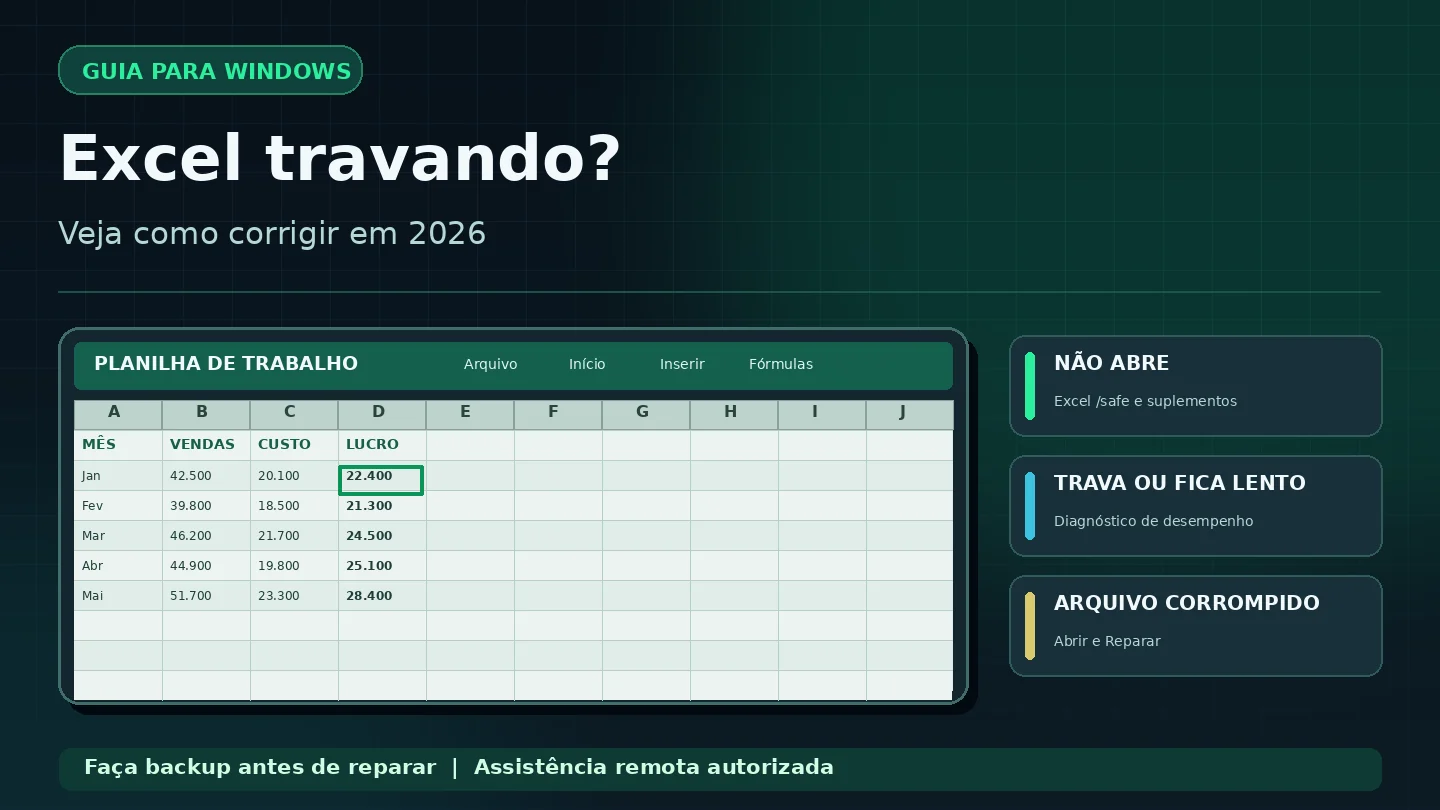
Se o Excel trava, primeiro identifique se o erro ocorre no programa inteiro ou apenas em uma planilha. Teste excel /safe e suplementos para problemas no aplicativo; se o arquivo estiver danificado, preserve o original e tente Abrir e Reparar em uma cópia. Faça backup antes de alterar o computador.
Por que o Excel não abre ou mostra "Não está respondendo"?
O Microsoft Excel é usado para controles de vendas, planilhas de estoque, contas e relatórios. Quando ele para de responder, é preciso separar um problema no programa de um problema em um arquivo específico. Essa diferença evita perder tempo reinstalando o Office quando a falha está apenas em uma pasta de trabalho.
O suporte oficial da Microsoft aponta causas como suplementos conflitantes, arquivos em pastas de inicialização, atualizações pendentes, conteúdo de planilhas e programas de terceiros. A ordem das verificações importa: primeiro faça cópias de segurança e testes reversíveis; depois avance para reparos.
Se o Excel abre com uma planilha vazia, mas trava somente com um arquivo, investigue o arquivo. Se não abre nem uma planilha vazia, teste Windows + R → excel /safe e verifique suplementos. O modo de segurança é um teste de diagnóstico, não a correção definitiva.
Como abrir o Excel no modo de segurança em 2026
- Feche as janelas do Excel, se for possível sem perder trabalho.
- Pressione Windows + R para abrir a janela Executar.
- Digite
excel /safe(com um espaço antes de/safe) e pressione Enter. - Se o Excel abrir, crie uma pasta de trabalho em branco para testar o funcionamento básico.
- Feche o programa e compare o comportamento com a abertura normal.
Conforme a documentação oficial da Microsoft para Excel que trava, o modo de segurança ignora vários suplementos e personalizações. Portanto, abrir em modo seguro sugere um conflito de configuração ou suplemento, mas não identifica sozinho qual item é responsável.
Suplementos COM, atualizações e reparação do Office
Se o Excel funciona no modo seguro e falha no modo normal, verifique os suplementos COM: no Excel clássico para Windows, abra Arquivo - Opções - Suplementos, selecione Suplementos COM na área Gerenciar e clique em Ir. Para diagnóstico, desative os suplementos temporariamente e reinicie o Excel normalmente; reative um de cada vez para identificar conflitos.
Em computadores empresariais, suplementos podem conectar o Excel a ERP, sistemas financeiros e relatórios. Antes de desabilitar algo usado pela empresa, obtenha autorização do administrador de TI. Também convém verificar se o Office e o Windows estão atualizados.
Quando o problema é do aplicativo e persiste, a Microsoft recomenda considerar reparação da instalação do Microsoft 365 ou Office. O caminho depende da versão instalada e das políticas da empresa. Reparar o Office não recupera automaticamente uma planilha corrompida, por isso confirme o diagnóstico primeiro.
Excel diz que o arquivo está corrompido: como recuperar?
Se somente uma pasta de trabalho não abre, não sobrescreva nem apague o arquivo original. Crie uma cópia em local seguro, verifique a existência de versões anteriores ou backups e teste o recurso interno do Excel:
- Abra o Excel e escolha Arquivo - Abrir - Procurar.
- Selecione o arquivo que apresentou erro.
- Clique na seta próxima ao botão Abrir e escolha Abrir e Reparar.
- Se disponível, selecione Reparar para tentar recuperar o conteúdo.
- Se a reparação falhar, avalie Extrair Dados em uma cópia, ciente de que isso pode não preservar toda a estrutura.
Essas são instruções documentadas pela Microsoft em Reparando uma pasta de trabalho corrompida. Elas não garantem recuperação de todos os dados, fórmulas, vínculos, macros ou formatação.
Se o arquivo está na rede ou em um disco com erros: preserve a versão original e envolva o responsável pelo armazenamento antes de tentar reparos. Não envie planilhas com dados pessoais, bancários ou empresariais para sites desconhecidos de "recuperação de Excel".
Quando o arquivo está no OneDrive ou SharePoint, também pode existir histórico de versões, dependendo do tipo de conta e da configuração. Consulte a versão anterior antes de realizar reparações destrutivas.
Excel lento: fórmulas, arquivos grandes e excesso de memória
Planilhas grandes podem demorar a abrir, filtrar, salvar ou recalcular. Se o Excel inicia normalmente e só fica lento quando uma planilha específica é carregada, investigue a complexidade do arquivo antes de substituir o computador.
- Compare arquivos: abra uma planilha pequena e depois a problemática, sem outros programas pesados.
- Observe recursos: use o Gerenciador de Tarefas para verificar memória, CPU e disco enquanto o Excel está trabalhando.
- Confira fórmulas: referências a colunas inteiras, fórmulas repetidas e vínculos com arquivos externos podem aumentar o tempo de cálculo.
- Teste cópias locais: se a planilha está na rede, verifique se a lentidão é de armazenamento ou de conexão, sem alterar a versão original.
- Avalie suplementos: integrações que consultam bancos de dados ou ERP podem consumir recursos e atrasar a abertura.
Mudar o modo de cálculo para manual pode ajudar em diagnósticos específicos, mas isso também pode deixar valores desatualizados. Não publique relatórios ou tome decisões financeiras a partir de resultados não recalculados.
Macros e arquivos recebidos por e-mail: o que não fazer
Uma planilha pode pedir para habilitar conteúdo ou macros. Essa solicitação não é uma autorização genérica para clicar: macros podem executar código. A Microsoft recomenda não ativar macros quando você não entende e não confia no arquivo.
Se um técnico remoto solicitar que desative o antivírus, a proteção de macros ou mecanismos corporativos sem justificativa, interrompa o procedimento. Para planilhas com dados confidenciais, controle permissões, faça backup e considere a documentação de proteção e segurança do Excel.
Como receber suporte remoto no computador com Excel
Quando o problema impede uma tarefa de trabalho, pode ser útil que um técnico de confiança veja o erro diretamente na tela. Nesse cenário, o SoftAcesso permite uma sessão assistida em um computador Windows para investigar a instalação, suplementos, atualizações e o comportamento do Excel.
- O usuário instala ou abre o SoftAcesso no PC Windows que apresenta o problema, usando o download oficial.
- O técnico de confiança abre o SoftAcesso e recebe do usuário o código de 9 dígitos exibido pelo programa.
- O cliente acompanha a conexão e autoriza o atendimento. O técnico deve explicar cada alteração antes de executá-la.
- Uma cópia da planilha é preservada antes de testes de reparação; dados sensíveis são ocultados quando não forem necessários ao atendimento.
- Os testes são feitos passo a passo e a sessão é encerrada quando o cliente confirma o resultado.
O SoftAcesso não é da Microsoft, não oferece suporte oficial ao Excel e não garante recuperar arquivos danificados. É uma ferramenta de acesso remoto para permitir que pessoas autorizadas prestem assistência no computador do cliente. Veja também como fazer suporte remoto com segurança e o guia de erros do Outlook.
Perguntas frequentes sobre o Excel que trava
O que fazer quando o Excel não abre?
Primeiro teste um arquivo vazio e tente iniciar em modo de segurança com excel /safe. Se funcionar, verifique suplementos e atualizações. Se somente um arquivo falhar, investigue a pasta de trabalho.
Como recuperar uma planilha do Excel corrompida?
Preserve o arquivo original, faça uma cópia e use Arquivo - Abrir - seta ao lado de Abrir - Abrir e Reparar. Se não funcionar, consulte versões anteriores e backups.
O Excel abre em modo seguro, mas não no normal. Por quê?
Isso pode indicar suplemento ou personalização conflitante. Teste desativar temporariamente os suplementos COM e reativá-los um de cada vez, com autorização do TI se necessário.
Preciso comprar mais RAM para Excel parar de travar?
Não necessariamente. Travamentos podem ocorrer por suplementos, erros de arquivo, rede ou instalação. Verifique uso de memória e CPU antes de decidir por upgrade.
Posso habilitar macros para abrir uma planilha?
Não habilite macros de arquivos desconhecidos. Confirme a origem e a necessidade do conteúdo, pois macros podem executar código malicioso.
O SoftAcesso conserta o Excel automaticamente?
Não. Ele permite que um técnico autorizado veja e controle a estação Windows durante uma sessão assistida, para investigar o problema e realizar testes com segurança.
Referências oficiais:
Microsoft - O Excel não responde, travou ou parou de funcionar
Microsoft - Reparar uma pasta de trabalho corrompida
Microsoft - Habilitar ou desabilitar macros em arquivos do Microsoft 365
Precisa de ajuda com o Excel no seu PC?
Permita que um técnico de confiança acompanhe sua tela usando o SoftAcesso. A conexão exige autorização do usuário. Teste grátis por 7 dias, sem cartão.
⬇ Baixar SoftAcesso GrátisSoftAcesso é independente da Microsoft e não fornece suporte oficial ao Excel. Voltar ao blog · Segurança.