Outlook não abre ou não recebe e-mails? Veja como resolver
Quando o Outlook trava, não sincroniza mensagens ou não envia e-mails, é possível investigar a causa sem sair de casa. Veja os passos recomendados para Outlook clássico e novo Outlook e quando recorrer a um técnico remoto.
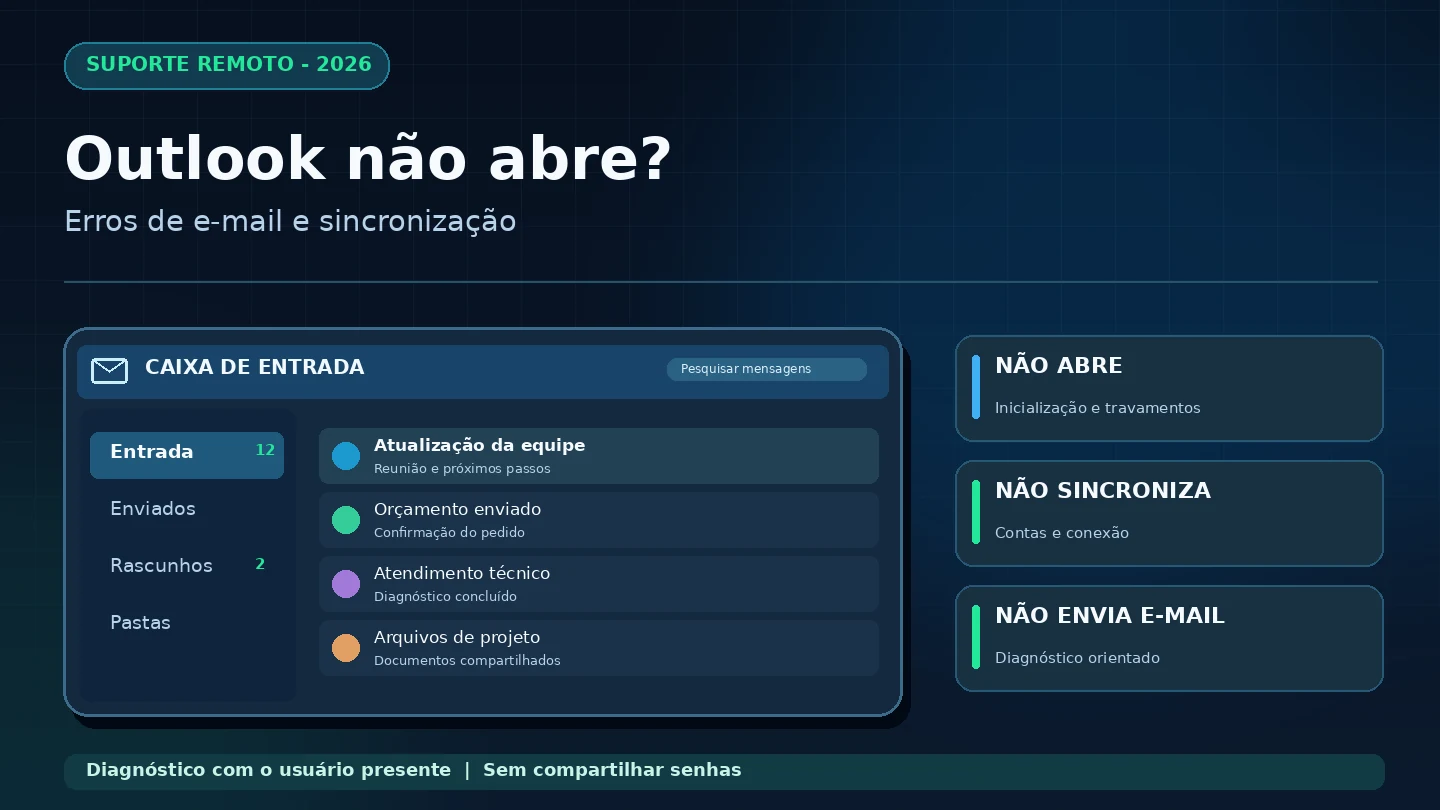
Se o Outlook não abre ou não recebe mensagens, primeiro identifique se está usando o Outlook clássico ou o novo Outlook. Teste o e-mail no navegador, verifique a internet, consulte avisos do provedor e, para o Outlook clássico, considere modo de segurança, atualizações e diagnóstico do perfil. Não exclua arquivos de dados nem compartilhe sua senha.
Primeiro: você usa o Outlook clássico ou o novo Outlook?
Antes de tentar qualquer correção, identifique qual aplicativo está instalado. O Outlook clássico para Windows, presente em diferentes versões do Office e do Microsoft 365, tem menus como Arquivo, Opções e ferramentas de perfis tradicionais. Já o novo Outlook para Windows possui outra interface e nem todos os procedimentos do clássico se aplicam a ele.
Essa distinção evita um erro comum: tentar abrir o novo Outlook com comandos feitos para o Outlook clássico, ou procurar opções de reparação de perfil que não aparecem na versão mais recente. A Microsoft mantém páginas separadas de problemas conhecidos do Outlook clássico e problemas conhecidos do novo Outlook.
Antes de mexer no programa: teste abrir o webmail do provedor ou o Outlook na Web. Se os e-mails aparecem no navegador, mas não no aplicativo, há indício de problema local de aplicativo, configuração ou sincronização. Se também falham no navegador, investigue a conta e o serviço de e-mail.
Outlook não abre ou fica travado em "Processando"
No Outlook clássico, travamentos na abertura podem estar relacionados a suplementos, componentes do Office, perfil do usuário ou arquivos de dados. A Microsoft oferece uma sequência de verificação para os sintomas não responde, congela, parou de funcionar e fica em Processando.
- Feche o aplicativo: confirme que não há uma janela oculta ou caixa de diálogo aguardando resposta. Evite encerrar processos se houver trabalho não salvo.
- Verifique o serviço: consulte a página de status ou comunicados do provedor de e-mail da empresa; alguns problemas não estão no computador.
- Atualize o Office: abra outro aplicativo do Office, se necessário, e confira as atualizações disponíveis no menu Conta.
- Faça diagnóstico por etapas: teste o modo de segurança no Outlook clássico e avalie suplementos antes de reinstalar tudo.
Quando o problema persiste, o guia Outlook clássico não responde ou congela orienta reparação do Office, reparo dos arquivos de dados e criação de perfil novo conforme o diagnóstico. Não comece apagando arquivos PST, OST ou contas.
Como abrir o Outlook clássico no modo de segurança
No Outlook clássico, pressione Windows + R, digite Outlook.exe /safe e confirme. O modo de segurança desabilita suplementos para ajudar a isolar incompatibilidades. Se o Outlook abre nesse modo, é útil investigar suplementos que tenham sido instalados ou atualizados recentemente.
A Microsoft também explica como iniciar esse modo mantendo a tecla Ctrl pressionada ao abrir o aplicativo. Consulte o procedimento oficial em Abrir o Outlook no modo de segurança. O comando não é uma solução geral para o novo Outlook.
Evite mudanças indiscriminadas: desabilitar suplementos pode afetar reuniões, assinaturas, ferramentas de segurança e integrações corporativas. Peça orientação ao TI da empresa quando houver políticas administradas.
Outlook não recebe ou não envia e-mails: o que verificar?
Esse é um dos motivos práticos para pedir ajuda de um técnico: a pessoa continua com internet, mas a caixa de entrada não atualiza ou as mensagens ficam na saída. O primeiro passo é diferenciar falha no serviço de erro na configuração do aplicativo.
- Abra o webmail: veja se as mensagens chegam e saem pelo navegador. Isso ajuda a localizar o problema sem alterar o aplicativo.
- Confirme a conexão: verifique internet, VPN corporativa quando exigida e eventuais mensagens de trabalho offline.
- Leia os avisos: erros de autenticação, limite de armazenamento e mensagens de servidor ajudam a identificar a causa.
- Cheque o tipo de conta: contas Exchange/Microsoft 365 e IMAP possuem comportamentos e configurações diferentes.
- Confirme a sincronização: teste uma mensagem enviada por webmail e depois verifique a atualização no Outlook.
Consulte Não consigo enviar ou receber mensagens no Outlook e a documentação de problemas de configuração de e-mail da Microsoft antes de alterar servidores e protocolos.
Quando reparar o perfil ou os arquivos de dados?
Se o Outlook clássico está conectado à internet mas continua apresentando falhas, uma possibilidade é reparar seu perfil. Em versões compatíveis, a Microsoft descreve o caminho Arquivo - Configurações da Conta - Configurações da Conta - guia Email - Reparar. A opção pode não existir em determinadas combinações de versão e conta.
Veja o guia oficial Reparar o perfil do Outlook. Não altere a conta de e-mail ou exclua o perfil antigo sem saber onde estão seus dados e sem conferir a sincronização no servidor.
Para arquivos PST e OST, o tratamento deve depender do tipo de conta e do local em que os dados estão armazenados. A Microsoft descreve a ferramenta SCANPST.EXE para certas falhas do Outlook clássico, mas copiar os arquivos e avaliar o risco antes de reparar é essencial. Contas POP podem conter mensagens somente no computador.
Como receber suporte remoto para o Outlook sem levar o PC à assistência
Quando o usuário não consegue identificar o problema, um técnico de confiança pode acompanhar o erro diretamente na tela do Windows. Nesse cenário, o SoftAcesso permite uma sessão assistida para verificar mensagens, atualizações, configurações e resultados dos testes.
- O usuário baixa o SoftAcesso em softacesso.com no computador Windows que está apresentando o erro.
- O técnico também abre o SoftAcesso e solicita o código de 9 dígitos exibido pelo cliente.
- O cliente acompanha e autoriza a sessão. Não há promessa de acesso oculto ou permanente sem alguém presente.
- O técnico investiga com o usuário se o problema é no Outlook clássico, no novo Outlook ou no serviço de e-mail.
- O titular da conta digita sua própria senha e realiza as confirmações de segurança; o técnico não deve solicitá-las.
- Ao terminar, o usuário confirma o envio e recebimento e encerra a sessão remota.
O SoftAcesso é uma ferramenta independente de acesso remoto. Não é suporte oficial da Microsoft e não substitui as responsabilidades do administrador de e-mail corporativo. Para mais informações, leia também como funciona um atendimento remoto.
Como proteger e-mails e dados pessoais durante o atendimento
- Autorize o acesso apenas a um técnico conhecido e confirme o objetivo do serviço.
- Não entregue a senha do e-mail, códigos de autenticação ou códigos de recuperação.
- Feche mensagens e anexos confidenciais antes de compartilhar a tela, quando possível.
- Em computadores corporativos, respeite as políticas do empregador e as orientações do administrador Microsoft 365.
- Não desative autenticação de dois fatores ou ferramentas de proteção para "fazer o e-mail funcionar".
- Faça backup e documente as alterações antes de mexer em contas, perfis ou arquivos de dados.
Perguntas frequentes
Por que o Outlook não abre, mas o e-mail funciona no navegador?
Isso sugere que a conta ou o serviço pode estar operando enquanto o aplicativo local tem um problema de perfil, atualização, suplemento ou arquivo de dados. É necessário diagnosticar o computador antes de decidir a correção.
O comando Outlook.exe /safe funciona no novo Outlook?
O procedimento oficial de modo de segurança citado neste guia é do Outlook clássico. O novo Outlook utiliza ferramentas e passos de diagnóstico diferentes.
Como resolver quando o Outlook não recebe e-mails?
Verifique primeiro o webmail, a conexão, a sincronização, o espaço da caixa postal e eventuais mensagens de autenticação. No Outlook clássico, a reparação do perfil pode ser adequada após diagnóstico.
Preciso passar minha senha ao técnico remoto?
Não. O titular da conta deve digitar a senha e confirmar a autenticação. Não compartilhe códigos de verificação nem dados de recuperação da conta.
É seguro apagar o perfil ou os arquivos PST e OST?
Não faça isso sem entender se as mensagens estão salvas apenas localmente. Perfis e arquivos de dados precisam ser avaliados e, quando necessário, copiados antes de reparos.
O SoftAcesso é um programa da Microsoft?
Não. SoftAcesso é uma ferramenta independente de assistência remota que pode ajudar um técnico autorizado a diagnosticar um PC Windows com Outlook. A Microsoft mantém seu próprio suporte oficial.
Fontes consultadas em 8 de outubro de 2026: documentação oficial Microsoft para Outlook clássico e novo Outlook.
Microsoft - Outlook clássico não responde ou congela
Microsoft - Abrir o Outlook em modo de segurança
Microsoft - Reparar perfil do Outlook
Precisa resolver um problema no Outlook à distância?
Um técnico autorizado pode acompanhar os erros e ajudar a configurar o computador Windows usando o SoftAcesso. Teste grátis por 7 dias, sem cartão.
⬇ Baixar SoftAcesso GrátisSoftAcesso é independente da Microsoft e não oferece suporte oficial Outlook. Todos os artigos do blog · Segurança de acesso remoto.